Domain homeelectronics.de kaufen?
Wir ziehen mit dem Projekt
homeelectronics.de um.
Sind Sie am Kauf der Domain
homeelectronics.de interessiert?
domain@kv-gmbh.de · 0541-91531010
Domain homeelectronics.de kaufen?
Kann man Microsoft Teams ohne Kamera verwenden?
Ja, man kann Microsoft Teams auch ohne Kamera verwenden. Es ist möglich, an Meetings teilzunehmen, Sprachanrufe zu tätigen und Nachrichten zu senden, ohne eine Kamera zu haben oder zu verwenden. Die Kamera ist optional und kann je nach Bedarf ein- oder ausgeschaltet werden. **
Wie kann ich bei Teams die Kamera aktivieren?
Um die Kamera in Teams zu aktivieren, klicke während eines Anrufs oder einer Besprechung auf das Kamera-Symbol unten links im Bildschirm. Dadurch wird deine Kamera eingeschaltet und dein Video wird für die anderen Teilnehmer sichtbar. Du kannst auch vor dem Anruf oder der Besprechung in den Einstellungen deine Kamera aktivieren. Stelle sicher, dass deine Kamera ordnungsgemäß angeschlossen ist und funktioniert, um ein reibungsloses Videoerlebnis zu gewährleisten. Wenn du Probleme hast, die Kamera zu aktivieren, überprüfe die Datenschutzeinstellungen deines Geräts und erlaube Teams den Zugriff auf deine Kamera. **
Ähnliche Suchbegriffe für Teams
Top-Angebote
Produkte zum Begriff Teams:
-
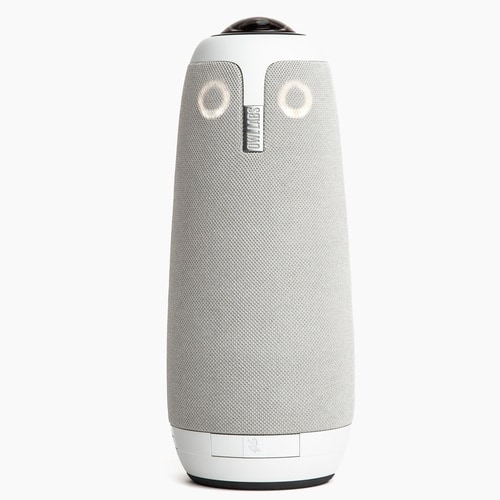
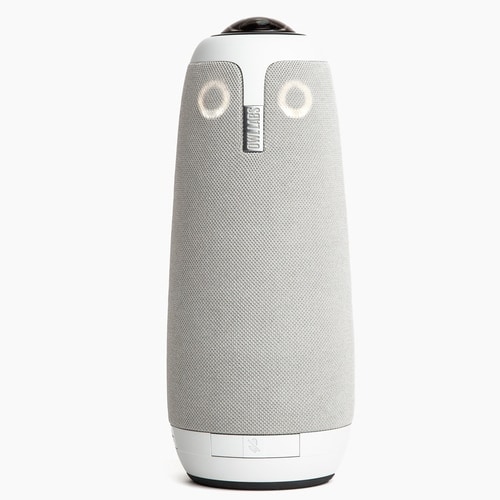
OWL LABS Meeting Owl 3 - Intelligente 360°-Kamera mit Mikrofon & Lautsprecher, Microsoft Teams zertifiziert MTW300-2000360º-Sichtfeld mit Panorama Anzeige, 360º-Sound und Mikrofonabdeckung / Microsoft Teams zertifiziert / Intelligente Technologie mit Autofokus und Smart Zoom / Unterstützung aller gängigen Videokonfernzprogramme wie Teams und Zoom / Einfache Bedienung mit Meeting Owl App, USB Verbindung - Plug & Play918,69 €*Versand: 0,00 €Sichere Weiterleitung zum Anbieter


-
Warum funktioniert die Kamera von Microsoft Teams nicht?
Es gibt verschiedene mögliche Gründe, warum die Kamera von Microsoft Teams nicht funktioniert. Es könnte ein Problem mit der Treiberinstallation oder -aktualisierung geben, die Kamera könnte von einer anderen Anwendung blockiert werden oder es könnte ein Hardwareproblem mit der Kamera selbst vorliegen. Es empfiehlt sich, die Kameraeinstellungen in den Teams-Einstellungen zu überprüfen, die neuesten Treiber zu installieren und gegebenenfalls den technischen Support von Microsoft zu kontaktieren. **
-
Haben Beamer Lautsprecher?
Ja, einige Beamer haben eingebaute Lautsprecher, die für eine grundlegende Audioausgabe sorgen können. Diese Lautsprecher sind oft nicht besonders leistungsstark und eignen sich eher für kleinere Räume oder Präsentationen. Für eine bessere Audioqualität empfiehlt es sich, externe Lautsprecher oder eine Soundbar anzuschließen. Beamer, die keine eingebauten Lautsprecher haben, können über verschiedene Anschlüsse wie HDMI oder Bluetooth mit externen Audiogeräten verbunden werden. Es ist wichtig zu prüfen, ob der Beamer über die gewünschten Anschlussmöglichkeiten für Audio verfügt, bevor man sich für ein Modell entscheidet. **
-
Ist die Kamera in Microsoft Teams für Videokonferenzen integriert?
Ja, Microsoft Teams verfügt über eine integrierte Kamerafunktion, mit der Benutzer an Videokonferenzen teilnehmen können. Die Kamera kann entweder die eingebaute Webcam des Computers oder eine externe Kamera verwenden. Benutzer können ihre Kamera während eines Meetings aktivieren oder deaktivieren. **
-
Wie drehe ich die Kamera bei MS Teams um?
In MS Teams gibt es keine direkte Funktion zum Drehen der Kamera. Die Kameraeinstellungen werden normalerweise von den Systemeinstellungen des Computers gesteuert. Du kannst versuchen, die Kameraeinstellungen in den Systemeinstellungen deines Computers anzupassen, um die Kamera zu drehen. **


Benötigt man für MS Teams eine Kamera am Laptop?
Nein, eine Kamera ist nicht zwingend erforderlich, um MS Teams zu nutzen. Sie können Teams auch ohne Kamera verwenden und nur den Audio-Chat nutzen. Allerdings können Sie mit einer Kamera auch Videoanrufe tätigen und an Videokonferenzen teilnehmen. **
Warum funktioniert die Laptop-Kamera bei Teams manchmal nicht?
Es gibt mehrere mögliche Gründe, warum die Laptop-Kamera bei Teams manchmal nicht funktioniert. Es könnte ein Treiberproblem sein, das durch ein Update oder eine Inkompatibilität verursacht wird. Es könnte auch sein, dass eine andere Anwendung die Kamera bereits verwendet und sie deshalb in Teams nicht verfügbar ist. Ein weiterer möglicher Grund könnte eine fehlerhafte Verbindung oder ein Hardwareproblem sein. **
Top-Angebote
Produkte zum Begriff Teams:
-
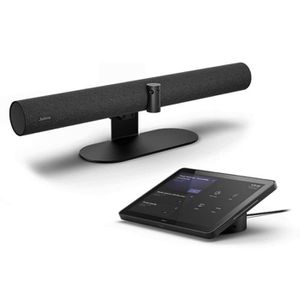
Jabra PanaCast 50 VBS MS Teams Videokonferenzsystem, Touchpanel, Lautsprecher, Mikrofon, Kamera, 8 StückVideokonferenzlösung für kleine bis mittelgroße Besprechungsräume 4K Auflösung mit 180° horizontalem Sichtfeld und intelligentem Digitalzoom Intelligente Kamera verfolgt und passt das Framing automatisch in Echtzeit an 25,7 cm großes Touchpanel zur Steuerung der Besprechung Leistungsstarke Stereo-Lautsprecher mit Vollduplex-Audio und Geräuschunterdrückung Funktionen zum Whiteboard-Sharing für bessere Meetings, auch auf Distanz Kompatibel mit MS Teams Merkmale: Schnittstelle: Bluetooth, HDMI, LAN, USB, WLAN geeignet für: Fernseher, kleine Räume, mittlere Räume Kamerafunktionen: 4K-Auflösung, 180 Grad Ausstattung: Kamera, Lautsprecher, Mikrofon, Touchpanel Plattform: Teams weitere Produktinformationen: Meetinggröße: bis 12 Personen Auflösung: 1920 x 1200 Fokus: Automatisch Aufnahmewinkel: 180 Grad Sichtfeld Mikrofon: 8 Stück mit Beamforming-Technologie Lautsprecher: 4 Stück, Stereo Schnittstellen: LAN, HDMI, WLAN, USB-C, USB-A Maße: (BxTxH) 73 x 14,6 x 7,7 cm Display: 25,7 cm Touchscreen-Farbdisplay Lieferung inkl.: PanaCast 50 Soundbar, Netzteil, Wandhatlerung, Sichtschuztabdeckung, Kabelfachabdeckung, Jabra PanaCast Control, PoE-Strominjektor, 3x LAN-Kabel, 1x HDMI Kabel Lieferung direkt ab Werk!3303,73 €*Versand: 4,15 €Sichere Weiterleitung zum Anbieter
-
OWL LABS Meeting Owl 3 - Intelligente 360°-Kamera mit Mikrofon & Lautsprecher, Microsoft Teams zertifiziert360o-Sichtfeld mit Panorama Anzeige, 360o-Sound und Mikrofonabdeckung / Microsoft Teams zertifiziert / Intelligente Technologie mit Autofokus und Smart Zoom / Unterstützung aller gängigen Videokonfernzprogramme wie Teams und Zoom / Einfache Bedienung mit Meeting Owl App, USB Verbindung - Plug & Play932,55 €*Versand: 0,00 €Sichere Weiterleitung zum Anbieter
-
OWL LABS Meeting Owl 3 - Intelligente 360°-Kamera mit Mikrofon & Lautsprecher, Microsoft Teams zertifiziert MTW300-2000360º-Sichtfeld mit Panorama Anzeige, 360º-Sound und Mikrofonabdeckung / Microsoft Teams zertifiziert / Intelligente Technologie mit Autofokus und Smart Zoom / Unterstützung aller gängigen Videokonfernzprogramme wie Teams und Zoom / Einfache Bedienung mit Meeting Owl App, USB Verbindung - Plug & Play918,69 €*Versand: 0,00 €Sichere Weiterleitung zum Anbieter
-
Kann man Microsoft Teams ohne Kamera verwenden?
Ja, man kann Microsoft Teams auch ohne Kamera verwenden. Es ist möglich, an Meetings teilzunehmen, Sprachanrufe zu tätigen und Nachrichten zu senden, ohne eine Kamera zu haben oder zu verwenden. Die Kamera ist optional und kann je nach Bedarf ein- oder ausgeschaltet werden. **
-
Wie kann ich bei Teams die Kamera aktivieren?
Um die Kamera in Teams zu aktivieren, klicke während eines Anrufs oder einer Besprechung auf das Kamera-Symbol unten links im Bildschirm. Dadurch wird deine Kamera eingeschaltet und dein Video wird für die anderen Teilnehmer sichtbar. Du kannst auch vor dem Anruf oder der Besprechung in den Einstellungen deine Kamera aktivieren. Stelle sicher, dass deine Kamera ordnungsgemäß angeschlossen ist und funktioniert, um ein reibungsloses Videoerlebnis zu gewährleisten. Wenn du Probleme hast, die Kamera zu aktivieren, überprüfe die Datenschutzeinstellungen deines Geräts und erlaube Teams den Zugriff auf deine Kamera. **
-
Warum funktioniert die Kamera von Microsoft Teams nicht?
Es gibt verschiedene mögliche Gründe, warum die Kamera von Microsoft Teams nicht funktioniert. Es könnte ein Problem mit der Treiberinstallation oder -aktualisierung geben, die Kamera könnte von einer anderen Anwendung blockiert werden oder es könnte ein Hardwareproblem mit der Kamera selbst vorliegen. Es empfiehlt sich, die Kameraeinstellungen in den Teams-Einstellungen zu überprüfen, die neuesten Treiber zu installieren und gegebenenfalls den technischen Support von Microsoft zu kontaktieren. **
-
Haben Beamer Lautsprecher?
Ja, einige Beamer haben eingebaute Lautsprecher, die für eine grundlegende Audioausgabe sorgen können. Diese Lautsprecher sind oft nicht besonders leistungsstark und eignen sich eher für kleinere Räume oder Präsentationen. Für eine bessere Audioqualität empfiehlt es sich, externe Lautsprecher oder eine Soundbar anzuschließen. Beamer, die keine eingebauten Lautsprecher haben, können über verschiedene Anschlüsse wie HDMI oder Bluetooth mit externen Audiogeräten verbunden werden. Es ist wichtig zu prüfen, ob der Beamer über die gewünschten Anschlussmöglichkeiten für Audio verfügt, bevor man sich für ein Modell entscheidet. **
Ähnliche Suchbegriffe für Teams
-
Hofert, Svenja: Teams & TeamentwicklungTeams & Teamentwicklung , Wie Teams funktionieren und wann sie effektiv arbeiten , Bremsbeläge > Bremsen & Bremsenteile , Auflage: 2., überarbeitete Auflage, Erscheinungsjahr: 20240417, Produktform: Kartoniert, Autoren: Hofert, Svenja~Visbal, Thorsten, Edition: NED, Auflage: 24002, Auflage/Ausgabe: 2., überarbeitete Auflage, Seitenzahl/Blattzahl: 236, Abbildungen: mit 34 Abbildungen, Keyword: Gruppenarbeit; Mitarbeiterführung; Organisationsmanagement; Teamwork; Zusammenarbeit, Fachschema: Arbeitsorganisation~Betriebswirtschaft - Betriebswirtschaftslehre~Makroökonomie~Ökonomik / Makroökonomik~Business / Management~Management~Führung / Mitarbeiterführung~Mitarbeiterführung~Organisationstheorie, Fachkategorie: Organisationstheorie und -verhalten~Arbeitsmodelle und -praxis~Soft Skills und Umgang mit anderen Menschen~Betriebswirtschaftslehre, allgemein, Warengruppe: HC/Betriebswirtschaft, UNSPSC: 49019900, Warenverzeichnis für die Außenhandelsstatistik: 49019900, Blätteranzahl: 236 Blätter, Länge: 239, Breite: 159, Höhe: 15, Gewicht: 434, Produktform: Kartoniert, Genre: Sozialwissenschaften/Recht/Wirtschaft,32,90 €*Versand: 0,00 €Sichere Weiterleitung zum Anbieter
-
Metzger, Jan: Exzellente TeamsExzellente Teams , Jeder von uns kennt exzellente Teams: Wir gehen mit Vorfreude und Leichtigkeit zur Arbeit. Wir bringen Motivation und Ideen mit. Es gibt dort eine fröhliche, offene und robuste Kommunikation. Gute Leistung entsteht so fast von allein. Das macht die Magie großartiger Teams aus. Aber wie baut man ein exzellentes Team auf? Exzellenz und Hochleistung sind kein Geheimnis - wenn Führungskräfte und Teams das dafür nötige Wissen und Können haben: - Wissen: Wie verhalten sich Menschen in Organisationen? Neurobiologie und Sozialwissenschaften haben mittlerweile gut erforscht, welche Muster menschlichen Verhaltens in Teams und Organisationen immer wiederkehren. Zu verstehen, wie wir in der Gruppe ticken, ist die Grundlage für jede erfolgreiche Zusammenarbeit. - Können: Weil sie an die wiederkehrenden Verhaltensweisen und Bedürfnisse von Menschen in Teams anknüpfen, funktionieren die "8 Magic Skills", die dieses Buch empfiehlt, so zuverlässig. Mit ihrer Hilfe kann jedes Team Schritt für Schritt Sicherheit, Verlässlichkeit und Vertrauen aufbauen - und damit eine Kultur der Exzellenz. - Meisterschaft: In Zeiten rascher und unberechenbarer Veränderungen sind selbsttragende und bewegliche Teams der Schlüssel zum Erfolg. Zur Meisterschaft gelangen herausragende Teams, indem sie sicher miteinander navigieren: Ihr Wegweiser sind der Sinn und die Bedeutung, die sie ihrer Arbeit geben. "Exzellente Teams - Das Geheimnis von Hochleistung in 8 Schritten" zeigt, wie ein Team heranwächst, das sich wie ein intelligenter Schwarm bewegt und Leistungen erbringt, die alle Beteiligten glücklich machen. , Bremsbacken > Bremsen & Bremsenteile , Erscheinungsjahr: 20230705, Produktform: Leinen, Autoren: Metzger, Jan, Seitenzahl/Blattzahl: 300, Themenüberschrift: BUSINESS & ECONOMICS / Management, Keyword: Führen auf Distanz; Führung; Führungskraft; Homeoffice; Management f. Teams; Mitarbeiter; New normal; Organisationsverhalten; Sicherheit; Team; Teamleistung; Teamwork; Training u. Personalentwicklung / Teamarbeit; Vertrauen; Wirtschaft u. Management, Fachschema: Business / Management~Management, Thema: Verstehen, Warengruppe: HC/Wirtschaft/Management, Fachkategorie: Management und Managementtechniken, Thema: Optimieren, Text Sprache: ger, UNSPSC: 49019900, Warenverzeichnis für die Außenhandelsstatistik: 49019900, Verlag: Wiley-VCH GmbH, Verlag: Wiley-VCH GmbH, Verlag: Wiley-VCH GmbH, Länge: 223, Breite: 149, Höhe: 27, Gewicht: 507, Produktform: Gebunden, Genre: Sozialwissenschaften/Recht/Wirtschaft, Genre: Sozialwissenschaften/Recht/Wirtschaft, Herkunftsland: GROSSBRITANNIEN (GB), Katalog: deutschsprachige Titel, Katalog: Gesamtkatalog, Katalog: Kennzeichnung von Titeln mit einer Relevanz > 30, Katalog: Lagerartikel, Book on Demand, ausgew. Medienartikel, Relevanz: 0060, Tendenz: -1, Unterkatalog: AK, Unterkatalog: Bücher, Unterkatalog: Hardcover, Unterkatalog: Lagerartikel,26,99 €*Versand: 0,00 €Sichere Weiterleitung zum Anbieter
-
Ist die Kamera in Microsoft Teams für Videokonferenzen integriert?
Ja, Microsoft Teams verfügt über eine integrierte Kamerafunktion, mit der Benutzer an Videokonferenzen teilnehmen können. Die Kamera kann entweder die eingebaute Webcam des Computers oder eine externe Kamera verwenden. Benutzer können ihre Kamera während eines Meetings aktivieren oder deaktivieren. **
-
Wie drehe ich die Kamera bei MS Teams um?
In MS Teams gibt es keine direkte Funktion zum Drehen der Kamera. Die Kameraeinstellungen werden normalerweise von den Systemeinstellungen des Computers gesteuert. Du kannst versuchen, die Kameraeinstellungen in den Systemeinstellungen deines Computers anzupassen, um die Kamera zu drehen. **
-
Benötigt man für MS Teams eine Kamera am Laptop?
Nein, eine Kamera ist nicht zwingend erforderlich, um MS Teams zu nutzen. Sie können Teams auch ohne Kamera verwenden und nur den Audio-Chat nutzen. Allerdings können Sie mit einer Kamera auch Videoanrufe tätigen und an Videokonferenzen teilnehmen. **
-
Warum funktioniert die Laptop-Kamera bei Teams manchmal nicht?
Es gibt mehrere mögliche Gründe, warum die Laptop-Kamera bei Teams manchmal nicht funktioniert. Es könnte ein Treiberproblem sein, das durch ein Update oder eine Inkompatibilität verursacht wird. Es könnte auch sein, dass eine andere Anwendung die Kamera bereits verwendet und sie deshalb in Teams nicht verfügbar ist. Ein weiterer möglicher Grund könnte eine fehlerhafte Verbindung oder ein Hardwareproblem sein. **
* Alle Preise verstehen sich inklusive der gesetzlichen Mehrwertsteuer und ggf. zuzüglich Versandkosten. Die Angebotsinformationen basieren auf den Angaben des jeweiligen Shops und werden über automatisierte Prozesse aktualisiert. Eine Aktualisierung in Echtzeit findet nicht statt, so dass es im Einzelfall zu Abweichungen kommen kann. ** Hinweis: Teile dieses Inhalts wurden von KI erstellt.