Domain homeelectronics.de kaufen?
Wir ziehen mit dem Projekt
homeelectronics.de um.
Sind Sie am Kauf der Domain
homeelectronics.de interessiert?
domain@kv-gmbh.de · 0541-91531010
Domain homeelectronics.de kaufen?
Warum ruckelt Sims 4 beim Scrollen und seitlichem Scrollen ein wenig?
Es gibt mehrere mögliche Gründe, warum Sims 4 beim Scrollen ruckeln könnte. Es könnte an einer niedrigen Bildwiederholrate des Monitors liegen, an einer zu hohen Grafikeinstellung des Spiels oder an einer unzureichenden Hardwareleistung des Computers. Es könnte auch an einem Fehler im Spiel selbst oder an einer Inkompatibilität mit anderen Programmen oder Treibern liegen. Es kann hilfreich sein, die Grafikeinstellungen zu optimieren, den Computer auf mögliche Probleme zu überprüfen und sicherzustellen, dass das Spiel auf dem neuesten Stand ist. **
Was sagt ihr, nach oben zu scrollen oder nach unten zu scrollen?
Es hängt davon ab, was du erreichen möchtest. Wenn du weiteren Inhalt sehen möchtest, der sich unterhalb der aktuellen Position befindet, solltest du nach unten scrollen. Wenn du zu einem vorherigen Teil der Seite zurückkehren möchtest, solltest du nach oben scrollen. **

Ähnliche Suchbegriffe für Scrollen
Top-Angebote
Produkte zum Begriff Scrollen:
-
AVer VB370A Videokonferenzsystem, Lautsprecher, Mikrofon, KameraKompakte All-In-One-Videobar mit Doppelobjektiv für mittlere bis große Besprechungsräume 1/2,8''- und 1/2,5''-Sony-CMOS-Sensor bieten 4K Auflösung mit bis zu 170° diagonalem Sichtfeld und 6-fach-Digitalzoom Mit Zoom-Zeritfizierung, Android-Unterstützung und Dual-Screen-Modus KI-fähige Videofunktion behält Sprecher im Blickfeld Fortschrittliche Audiotechnologie mit intelligenter Rauschunterdrückung und 10 Metern Reichweite Einfache und schnelle Einrichtung dank Plug-and-Play per USB Merkmale: Schnittstelle: Bluetooth, HDMI, LAN, USB geeignet für: große Räume, mittlere Räume Kamerafunktionen: 4K-Auflösung Ausstattung: Kamera, Lautsprecher, Mikrofon Plattform: Cisco, Skype, Teams, Webex, Zoom weitere Produktinformationen: Auflösung: 4K, 30 fps Zoom: 4,5x optisch, 6x digital Fokus: Automatisch Aufnahmewinkel: 170 Grad Sichtfeld Mikrofon: 14 Elemente, integriert Treiber: Android 13 Schnittstellen: Bluetooth, Klinkenanschluss, LAN, HDMI-Eingang, 2x HDMI-Ausgang, HDMI, 3x USB-A, USB-C Maße: (BxTxH) 79 x 12,9 x 13,8 cm Lieferung inkl.: Netzteil, Fernbedienung, HDMI-Kabel, Wandhalterung Lieferung direkt ab Werk!3867,49 €*Versand: 4,15 €Sichere Weiterleitung zum Anbieter
-
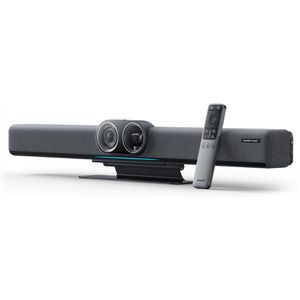
Insta360 Connect Videokonferenzsystem, Lautsprecher, Mikrofon, Kamera" All-in-One Videobar für kleine bis große Besprechungsräume 1/1,3""-CMOS-Sensor bietet 4K Auflösung mit 110° diagonalem Sichtfeld und 3-fach-Digitalzoom 48 MP Teleobjektiv mit eingebautem Gimbal Verwendbar mit zahlreichen webbasierten Videokonferenz-Plattformen KI-fähige Videofunktionen ermöglichen eine Gruppen-, Raster- oder Sprecheransicht 14-Mikrofon-Array mit 10 Metern Reichweite filtert unerwünschte Geräusche und Echos Adaptive Audio mit intelligenter Rauschunterdrückung Whiteboard-Modus für vergrößerte Ansicht und transparente Darstellung Einfache und schnelle Einrichtung dank Plug-and-Play per USB Freisprechmodus ermöglicht die Bluetooth-Verbindung mit dem Smartphone Privatsphäremodus schaltet Mikrofon stumm und verdeckt die Objektive Merkmale: Schnittstelle: Bluetooth, HDMI, LAN, USB, WLAN geeignet für: große Räume, kleine Räume, mittlere Räume Kamerafunktionen: 4K-Auflösung Ausstattung: Kamera, Lautsprecher, Mikrofon Plattform: Teams, Zoom weitere Produktinformationen: Meetinggröße: mittlere bis große Räume Auflösung: 4K, 30 fps Zoom: 3x digital Fokus: Automatisch Aufnahmewinkel: 110 Grad Sichtfeld Mikrofon: 14-Mikrofon-Array Schnittstellen: Bluetooth, 2x USB-A, LAN, 1x HDMI-Eingang, 2x HDMI-Ausgang, WLAN, USB-C Maße: (BxTxH) 68,5 x 8,5 x 7,6 cm Lieferung inkl.: Fernbedienung, Tischhalterung, 1,8m HDMI-Kabel, 1,8m USB-C-Kabel "1788,40 €*Versand: 0,00 €Sichere Weiterleitung zum Anbieter



-
Warum kann ich nicht scrollen?
Es gibt mehrere mögliche Gründe, warum du möglicherweise nicht scrollen kannst. Einer davon könnte ein technisches Problem mit deinem Gerät oder Browser sein, das das Scrollen verhindert. Es könnte auch sein, dass die Seite, die du besuchst, ein bestimmtes Scrollverhalten erfordert, das du möglicherweise nicht bemerkt hast. Ein weiterer Grund könnte sein, dass die Seite möglicherweise nicht vollständig geladen ist, was das Scrollen beeinträchtigen kann. Es ist auch möglich, dass es Einschränkungen oder Einstellungen gibt, die das Scrollen auf bestimmten Seiten blockieren. Es könnte hilfreich sein, die Seite neu zu laden oder das Gerät neu zu starten, um das Problem zu beheben. **
-
Was verursacht Ruckler beim Scrollen?
Ruckler beim Scrollen können durch verschiedene Faktoren verursacht werden. Dazu gehören unter anderem eine hohe Auslastung des Prozessors oder der Grafikkarte, eine schlechte Internetverbindung, zu viele geöffnete Programme im Hintergrund oder veraltete Treiber. Auch eine hohe Anzahl an geöffneten Tabs im Browser oder eine überlastete Webseite können zu Rucklern beim Scrollen führen. **
-
Was verursacht Ruckler beim Scrollen?
Ruckler beim Scrollen können verschiedene Ursachen haben. Eine mögliche Ursache ist eine hohe Auslastung des Prozessors oder des Grafikchips, was zu Verzögerungen beim Rendern der Inhalte führen kann. Auch eine schlechte Internetverbindung oder eine hohe Auslastung des Arbeitsspeichers können zu Rucklern beim Scrollen führen. **
-
Womit zoome ich anstatt zu scrollen?
Um anstatt zu scrollen zu zoomen, kannst du entweder die Zoom-Funktion deines Browsers oder deiner Anwendung verwenden. In den meisten Browsern kannst du die Tastenkombination "Strg" (Windows) oder "Cmd" (Mac) zusammen mit dem "+" oder "-" verwenden, um zu zoomen. Alternativ kannst du auch das Mausrad verwenden, indem du es nach vorne oder hinten drehst, um zu zoomen. **


Wie kann man automatisches Scrollen einstellen?
Um automatisches Scrollen einzustellen, kannst du verschiedene Methoden verwenden, abhängig von deinem Gerät und deiner Software. Auf den meisten Computern kannst du die Einstellungen für das Scrollverhalten in den Systemeinstellungen oder der Maussteuerung ändern. Auf mobilen Geräten wie Smartphones und Tablets kannst du in den Einstellungen der jeweiligen App oder des Betriebssystems nach Optionen suchen, um das automatische Scrollen zu aktivieren oder anzupassen. In einigen Fällen kannst du auch Browsererweiterungen oder Apps von Drittanbietern verwenden, um das automatische Scrollen zu ermöglichen. **
Wie kann ich ohne Maus scrollen?
Um ohne Maus zu scrollen, kannst du die Tastatur verwenden. Verwende die Pfeiltasten auf deiner Tastatur, um nach oben und unten zu scrollen. Du kannst auch die Leertaste verwenden, um eine Seite nach unten zu scrollen, und die Umschalttaste + Leertaste, um eine Seite nach oben zu scrollen. Einige Programme und Webseiten unterstützen auch die Verwendung von Tastenkombinationen wie "Strg + Pfeil nach unten" oder "Strg + Pfeil nach oben" zum Scrollen. Experimentiere mit verschiedenen Tastenkombinationen, um herauszufinden, welche für dich am besten funktionieren. **
Top-Angebote
Produkte zum Begriff Scrollen:
-
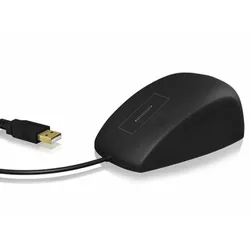
KEYSONIC Wasserdichte Maus, USB, Silikone, Wasserdicht IP68, Scrollen mit Touchsensor, schwarzProduktbeschreibung : KeySonic KSM-5030M-B - Maus - USB - SchwarzGerätetyp : MausAnschlusstechnik : Kabelgebunden - USBFarbe : SchwarzAbmessungen (Breite x Tiefe x Höhe) : 6.5 cm x 11.7 cm x 4.1 cmGewicht : 156 gLeistungsmerkmale : Wasserfest, Silikonabdeckung, staubsicher, Touch ScrollKabellänge : 1.8 m20,95 €*Versand: 5,85 €Sichere Weiterleitung zum Anbieter
-
AVer VB370A Videokonferenzsystem, Lautsprecher, Mikrofon, KameraKompakte All-In-One-Videobar mit Doppelobjektiv für mittlere bis große Besprechungsräume 1/2,8''- und 1/2,5''-Sony-CMOS-Sensor bieten 4K Auflösung mit bis zu 170° diagonalem Sichtfeld und 6-fach-Digitalzoom Mit Zoom-Zeritfizierung, Android-Unterstützung und Dual-Screen-Modus KI-fähige Videofunktion behält Sprecher im Blickfeld Fortschrittliche Audiotechnologie mit intelligenter Rauschunterdrückung und 10 Metern Reichweite Einfache und schnelle Einrichtung dank Plug-and-Play per USB Merkmale: Schnittstelle: Bluetooth, HDMI, LAN, USB geeignet für: große Räume, mittlere Räume Kamerafunktionen: 4K-Auflösung Ausstattung: Kamera, Lautsprecher, Mikrofon Plattform: Cisco, Skype, Teams, Webex, Zoom weitere Produktinformationen: Auflösung: 4K, 30 fps Zoom: 4,5x optisch, 6x digital Fokus: Automatisch Aufnahmewinkel: 170 Grad Sichtfeld Mikrofon: 14 Elemente, integriert Treiber: Android 13 Schnittstellen: Bluetooth, Klinkenanschluss, LAN, HDMI-Eingang, 2x HDMI-Ausgang, HDMI, 3x USB-A, USB-C Maße: (BxTxH) 79 x 12,9 x 13,8 cm Lieferung inkl.: Netzteil, Fernbedienung, HDMI-Kabel, Wandhalterung Lieferung direkt ab Werk!3867,49 €*Versand: 4,15 €Sichere Weiterleitung zum Anbieter
-
Warum ruckelt Sims 4 beim Scrollen und seitlichem Scrollen ein wenig?
Es gibt mehrere mögliche Gründe, warum Sims 4 beim Scrollen ruckeln könnte. Es könnte an einer niedrigen Bildwiederholrate des Monitors liegen, an einer zu hohen Grafikeinstellung des Spiels oder an einer unzureichenden Hardwareleistung des Computers. Es könnte auch an einem Fehler im Spiel selbst oder an einer Inkompatibilität mit anderen Programmen oder Treibern liegen. Es kann hilfreich sein, die Grafikeinstellungen zu optimieren, den Computer auf mögliche Probleme zu überprüfen und sicherzustellen, dass das Spiel auf dem neuesten Stand ist. **
-
Was sagt ihr, nach oben zu scrollen oder nach unten zu scrollen?
Es hängt davon ab, was du erreichen möchtest. Wenn du weiteren Inhalt sehen möchtest, der sich unterhalb der aktuellen Position befindet, solltest du nach unten scrollen. Wenn du zu einem vorherigen Teil der Seite zurückkehren möchtest, solltest du nach oben scrollen. **
-
Warum kann ich nicht scrollen?
Es gibt mehrere mögliche Gründe, warum du möglicherweise nicht scrollen kannst. Einer davon könnte ein technisches Problem mit deinem Gerät oder Browser sein, das das Scrollen verhindert. Es könnte auch sein, dass die Seite, die du besuchst, ein bestimmtes Scrollverhalten erfordert, das du möglicherweise nicht bemerkt hast. Ein weiterer Grund könnte sein, dass die Seite möglicherweise nicht vollständig geladen ist, was das Scrollen beeinträchtigen kann. Es ist auch möglich, dass es Einschränkungen oder Einstellungen gibt, die das Scrollen auf bestimmten Seiten blockieren. Es könnte hilfreich sein, die Seite neu zu laden oder das Gerät neu zu starten, um das Problem zu beheben. **
-
Was verursacht Ruckler beim Scrollen?
Ruckler beim Scrollen können durch verschiedene Faktoren verursacht werden. Dazu gehören unter anderem eine hohe Auslastung des Prozessors oder der Grafikkarte, eine schlechte Internetverbindung, zu viele geöffnete Programme im Hintergrund oder veraltete Treiber. Auch eine hohe Anzahl an geöffneten Tabs im Browser oder eine überlastete Webseite können zu Rucklern beim Scrollen führen. **
Ähnliche Suchbegriffe für Scrollen
-
Insta360 Connect Videokonferenzsystem, Lautsprecher, Mikrofon, Kamera" All-in-One Videobar für kleine bis große Besprechungsräume 1/1,3""-CMOS-Sensor bietet 4K Auflösung mit 110° diagonalem Sichtfeld und 3-fach-Digitalzoom 48 MP Teleobjektiv mit eingebautem Gimbal Verwendbar mit zahlreichen webbasierten Videokonferenz-Plattformen KI-fähige Videofunktionen ermöglichen eine Gruppen-, Raster- oder Sprecheransicht 14-Mikrofon-Array mit 10 Metern Reichweite filtert unerwünschte Geräusche und Echos Adaptive Audio mit intelligenter Rauschunterdrückung Whiteboard-Modus für vergrößerte Ansicht und transparente Darstellung Einfache und schnelle Einrichtung dank Plug-and-Play per USB Freisprechmodus ermöglicht die Bluetooth-Verbindung mit dem Smartphone Privatsphäremodus schaltet Mikrofon stumm und verdeckt die Objektive Merkmale: Schnittstelle: Bluetooth, HDMI, LAN, USB, WLAN geeignet für: große Räume, kleine Räume, mittlere Räume Kamerafunktionen: 4K-Auflösung Ausstattung: Kamera, Lautsprecher, Mikrofon Plattform: Teams, Zoom weitere Produktinformationen: Meetinggröße: mittlere bis große Räume Auflösung: 4K, 30 fps Zoom: 3x digital Fokus: Automatisch Aufnahmewinkel: 110 Grad Sichtfeld Mikrofon: 14-Mikrofon-Array Schnittstellen: Bluetooth, 2x USB-A, LAN, 1x HDMI-Eingang, 2x HDMI-Ausgang, WLAN, USB-C Maße: (BxTxH) 68,5 x 8,5 x 7,6 cm Lieferung inkl.: Fernbedienung, Tischhalterung, 1,8m HDMI-Kabel, 1,8m USB-C-Kabel "1788,40 €*Versand: 0,00 €Sichere Weiterleitung zum Anbieter
-
Logitech ConferenceCam Connect Videokonferenzsystem, Lautsprecher, Mikrofon, KameraKompakte All-In-One-Videobar für kleine Räume bis zu 6 Personen Full HD Auflösung mit 90° Sichtfeld Schwenk-, Kipp- und Zoomfunktion per Fernbedienung steuerbar 3 Mikrofone ermöglichen Rausch- und Echounterdrückung Einfache und schnelle Einrichtung dank Plug-and-Play Mit einer Akkuladung bis zu 3 Stunden nutzbar Merkmale: Schnittstelle: Bluetooth, USB, WLAN geeignet für: kleine Räume Kamerafunktionen: mobil Ausstattung: Kamera, Lautsprecher, Mikrofon Plattform: Cisco, Skype, Webex weitere Produktinformationen: Auflösung: Full HD, 30 fps Zoom: ja, 4-fach Fokus: Automatisch Aufnahmewinkel: 90 Grad Sichtfeld Mikrofon: 3 Vollduplex-Mikrofone, integriert Mikrofonreichweite: 3,6 m Schnittstellen: Bluetooth, NFC, USB 2.0 Maße: (BxTxH) 14,5 x 9,1 x 41,9 cm Lieferung inkl.: Netzteil, Fernbedienung, USB-Kabel262,89 €*Versand: 0,00 €Sichere Weiterleitung zum Anbieter
-
Logitech Rally Bar Videokonferenzsystem, Lautsprecher, Mikrofon, KameraAll-In-One-Videobar für mittelgroße Räume 4K UHD Auflösung mit 130° diagonalem Sichtfeld Nutzung auch ohne PC dank integriertem Betriebssystem Automatische Schwenk-, Kipp- und Zoomfunktion Einfache und schnelle Einrichtung dank Plug-and-Play Merkmale: Schnittstelle: Bluetooth, HDMI, LAN, USB, WLAN geeignet für: mittlere Räume Kamerafunktionen: 4K-Auflösung Ausstattung: Kamera, Lautsprecher, Mikrofon Plattform: Teams, Zoom weitere Produktinformationen: Farbe: weiß Auflösung: bis zu 4K UHD, 30 fps Zoom: ja, RightSense-Technologie Fokus: Automatisch Aufnahmewinkel: 130 Grad Sichtfeld Mikrofon: integriert, 6 Beamforming-Mikrofone Mikrofonreichweite: 4,5 m Schnittstellen: Bluetooth, 3x HDMI, WLAN, 3x USB-A, 3,5mm Stereo-Klinke Line-in, 1x USB-C Maße: (BxTxH) 91 x 13 x 16,4 cm Lieferung inkl.: Netzteil, Fernbedienung, HDMI-Kabel, USB-Kabel, Abdeckungen für Hauptkamera und KI-Sucher2519,43 €*Versand: 4,15 €Sichere Weiterleitung zum Anbieter
-
Was verursacht Ruckler beim Scrollen?
Ruckler beim Scrollen können verschiedene Ursachen haben. Eine mögliche Ursache ist eine hohe Auslastung des Prozessors oder des Grafikchips, was zu Verzögerungen beim Rendern der Inhalte führen kann. Auch eine schlechte Internetverbindung oder eine hohe Auslastung des Arbeitsspeichers können zu Rucklern beim Scrollen führen. **
-
Womit zoome ich anstatt zu scrollen?
Um anstatt zu scrollen zu zoomen, kannst du entweder die Zoom-Funktion deines Browsers oder deiner Anwendung verwenden. In den meisten Browsern kannst du die Tastenkombination "Strg" (Windows) oder "Cmd" (Mac) zusammen mit dem "+" oder "-" verwenden, um zu zoomen. Alternativ kannst du auch das Mausrad verwenden, indem du es nach vorne oder hinten drehst, um zu zoomen. **
-
Wie kann man automatisches Scrollen einstellen?
Um automatisches Scrollen einzustellen, kannst du verschiedene Methoden verwenden, abhängig von deinem Gerät und deiner Software. Auf den meisten Computern kannst du die Einstellungen für das Scrollverhalten in den Systemeinstellungen oder der Maussteuerung ändern. Auf mobilen Geräten wie Smartphones und Tablets kannst du in den Einstellungen der jeweiligen App oder des Betriebssystems nach Optionen suchen, um das automatische Scrollen zu aktivieren oder anzupassen. In einigen Fällen kannst du auch Browsererweiterungen oder Apps von Drittanbietern verwenden, um das automatische Scrollen zu ermöglichen. **
-
Wie kann ich ohne Maus scrollen?
Um ohne Maus zu scrollen, kannst du die Tastatur verwenden. Verwende die Pfeiltasten auf deiner Tastatur, um nach oben und unten zu scrollen. Du kannst auch die Leertaste verwenden, um eine Seite nach unten zu scrollen, und die Umschalttaste + Leertaste, um eine Seite nach oben zu scrollen. Einige Programme und Webseiten unterstützen auch die Verwendung von Tastenkombinationen wie "Strg + Pfeil nach unten" oder "Strg + Pfeil nach oben" zum Scrollen. Experimentiere mit verschiedenen Tastenkombinationen, um herauszufinden, welche für dich am besten funktionieren. **
* Alle Preise verstehen sich inklusive der gesetzlichen Mehrwertsteuer und ggf. zuzüglich Versandkosten. Die Angebotsinformationen basieren auf den Angaben des jeweiligen Shops und werden über automatisierte Prozesse aktualisiert. Eine Aktualisierung in Echtzeit findet nicht statt, so dass es im Einzelfall zu Abweichungen kommen kann. ** Hinweis: Teile dieses Inhalts wurden von KI erstellt.