Domain homeelectronics.de kaufen?
Wir ziehen mit dem Projekt
homeelectronics.de um.
Sind Sie am Kauf der Domain
homeelectronics.de interessiert?
domain@kv-gmbh.de · 0541-91531010
Domain homeelectronics.de kaufen?
Was sind Gitternetzlinien?
Gitternetzlinien sind Linien, die ein regelmäßiges Raster oder Gitter bilden, um den Raum in gleichmäßige Abschnitte zu unterteilen. Sie dienen dazu, den Raum zu strukturieren und Orientierungspunkte zu schaffen. Gitternetzlinien werden häufig in der Geometrie, Kartografie, Architektur und technischen Zeichnungen verwendet, um Objekte präzise zu positionieren und zu messen. Sie helfen dabei, Symmetrie, Proportionen und Abstände zu visualisieren und zu überprüfen. In der digitalen Bildbearbeitung werden Gitternetzlinien oft als Hilfsmittel verwendet, um Objekte zu platzieren und auszurichten. **
Wie kann ich Gitternetzlinien drucken?
Um Gitternetzlinien beim Drucken einzufügen, musst du normalerweise die Einstellungen in deinem Druckprogramm anpassen. In den meisten Druckertreibern gibt es eine Option, um Gitternetzlinien oder Rasterlinien hinzuzufügen. Du kannst auch spezielle Software verwenden, die das Hinzufügen von Gitternetzlinien ermöglicht. Alternativ kannst du auch in deinem Grafikprogramm Gitternetzlinien manuell einfügen, bevor du das Dokument druckst. Stelle sicher, dass du die Gitternetzlinien in einer leichten Farbe oder mit einem dünnen Linienstil druckst, damit sie nicht zu dominant sind. **


Ähnliche Suchbegriffe für Gitternetzlinien
Top-Angebote
Produkte zum Begriff Gitternetzlinien:
-
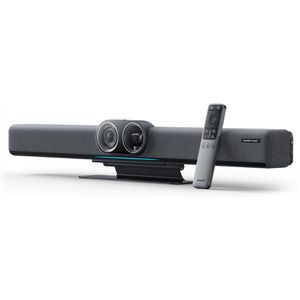
Insta360 Connect Videokonferenzsystem, Lautsprecher, Mikrofon, Kamera" All-in-One Videobar für kleine bis große Besprechungsräume 1/1,3""-CMOS-Sensor bietet 4K Auflösung mit 110° diagonalem Sichtfeld und 3-fach-Digitalzoom 48 MP Teleobjektiv mit eingebautem Gimbal Verwendbar mit zahlreichen webbasierten Videokonferenz-Plattformen KI-fähige Videofunktionen ermöglichen eine Gruppen-, Raster- oder Sprecheransicht 14-Mikrofon-Array mit 10 Metern Reichweite filtert unerwünschte Geräusche und Echos Adaptive Audio mit intelligenter Rauschunterdrückung Whiteboard-Modus für vergrößerte Ansicht und transparente Darstellung Einfache und schnelle Einrichtung dank Plug-and-Play per USB Freisprechmodus ermöglicht die Bluetooth-Verbindung mit dem Smartphone Privatsphäremodus schaltet Mikrofon stumm und verdeckt die Objektive Merkmale: Schnittstelle: Bluetooth, HDMI, LAN, USB, WLAN geeignet für: große Räume, kleine Räume, mittlere Räume Kamerafunktionen: 4K-Auflösung Ausstattung: Kamera, Lautsprecher, Mikrofon Plattform: Teams, Zoom weitere Produktinformationen: Meetinggröße: mittlere bis große Räume Auflösung: 4K, 30 fps Zoom: 3x digital Fokus: Automatisch Aufnahmewinkel: 110 Grad Sichtfeld Mikrofon: 14-Mikrofon-Array Schnittstellen: Bluetooth, 2x USB-A, LAN, 1x HDMI-Eingang, 2x HDMI-Ausgang, WLAN, USB-C Maße: (BxTxH) 68,5 x 8,5 x 7,6 cm Lieferung inkl.: Fernbedienung, Tischhalterung, 1,8m HDMI-Kabel, 1,8m USB-C-Kabel "1788,55 €*Versand: 0,00 €Sichere Weiterleitung zum Anbieter
-
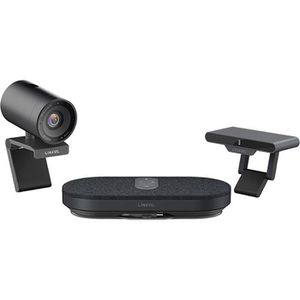
Fanvil Videokonferenzsystem CA400, Lautsprecher, Mikrofon, KameraAll-in-One Konferenzlösung für kleine bis mittlere Besprechungsräume 4K UHD Kamera für Ultraweitwinkel-Aufnahmen und 118,5° Sichtfeld Plug-and-play Funktion ermöglicht müheloses Verbinden von PC und Lautsprecher Erstklassige HD-Audioqualität dank Echo- und Geräuschunterdrückung Screen-sharing mittels WLAN dank mitgeliefertem Empfängermodul Automatischer Zoom und Auto-Framing mithilfe von KI Verwendbar mit zahlreichen webbasierten Videokonferenz-Plattformen Integrierte Objektivabdeckung zum Schutz der Privatsphäre Merkmale: Schnittstelle: HDMI, USB, WLAN geeignet für: Fernseher, kleine Räume, mittlere Räume Kamerafunktionen: 4K-Auflösung Ausstattung: Kamera, Lautsprecher, Mikrofon Plattform: Google Meet, Skype, Teams, Webex, Zoom weitere Produktinformationen: Auflösung: 8MP Zoom: 5x digital Fokus: Automatisch Aufnahmewinkel: 118,5 Grad Sichtfeld Mikrofon: 8-MEMS-Mikrofon-Array, integriert, 360 Grad Mikrofonreichweite: 4 m Lautsprecher: 3W, Voll-Duplex Schnittstellen: WLAN (2,4GHz/ 5GHz), HDMI, USB-C, USB-A Lieferung inkl.: Fernbedienung, HDMI-Kabel (1,5m), USB-C auf HDMI-Kabel (20cm), USB-A/C-Adapter, USB-Verlängerungskabel (40cm), USB-C auf USB-A-Kabel (1,8m), Netzteil349,93 €*Versand: 0,00 €Sichere Weiterleitung zum Anbieter
-
AVer VB370A Videokonferenzsystem, Lautsprecher, Mikrofon, KameraKompakte All-In-One-Videobar mit Doppelobjektiv für mittlere bis große Besprechungsräume 1/2,8''- und 1/2,5''-Sony-CMOS-Sensor bieten 4K Auflösung mit bis zu 170° diagonalem Sichtfeld und 6-fach-Digitalzoom Mit Zoom-Zeritfizierung, Android-Unterstützung und Dual-Screen-Modus KI-fähige Videofunktion behält Sprecher im Blickfeld Fortschrittliche Audiotechnologie mit intelligenter Rauschunterdrückung und 10 Metern Reichweite Einfache und schnelle Einrichtung dank Plug-and-Play per USB Merkmale: Schnittstelle: Bluetooth, HDMI, LAN, USB geeignet für: große Räume, mittlere Räume Kamerafunktionen: 4K-Auflösung Ausstattung: Kamera, Lautsprecher, Mikrofon Plattform: Cisco, Skype, Teams, Webex, Zoom weitere Produktinformationen: Auflösung: 4K, 30 fps Zoom: 4,5x optisch, 6x digital Fokus: Automatisch Aufnahmewinkel: 170 Grad Sichtfeld Mikrofon: 14 Elemente, integriert Treiber: Android 13 Schnittstellen: Bluetooth, Klinkenanschluss, LAN, HDMI-Eingang, 2x HDMI-Ausgang, HDMI, 3x USB-A, USB-C Maße: (BxTxH) 79 x 12,9 x 13,8 cm Lieferung inkl.: Netzteil, Fernbedienung, HDMI-Kabel, Wandhalterung Lieferung direkt ab Werk!3867,49 €*Versand: 4,15 €Sichere Weiterleitung zum Anbieter

-
Wie kann ich Gitternetzlinien ausblenden?
Um Gitternetzlinien in einem Diagramm auszublenden, musst du zuerst das Diagramm auswählen. Anschließend kannst du in den Diagrammoptionen die Gitternetzlinien deaktivieren. Je nachdem, welche Software oder Anwendung du verwendest, kann der genaue Prozess variieren. Normalerweise findest du die Option, um Gitternetzlinien auszublenden, in den Einstellungen oder Formatierungsmöglichkeiten des Diagramms. Wenn du Schwierigkeiten hast, die Gitternetzlinien auszublenden, kannst du auch in der Hilfe oder den Support-Dokumentationen der jeweiligen Software nach Anleitungen suchen. **
-
Wie kann man Gitternetzlinien löschen?
Um Gitternetzlinien in einem Dokument zu löschen, können Sie die Funktion "Gitternetzlinien anzeigen" deaktivieren. Dies kann je nach Programm unterschiedlich sein, aber normalerweise finden Sie diese Option in den Einstellungen oder im Menü "Ansicht". Alternativ können Sie auch die Gitternetzlinien auswählen und die Löschtaste auf Ihrer Tastatur drücken. **
-
Wie kann man Gitternetzlinien drucken?
Um Gitternetzlinien zu drucken, können Sie eine Tabellenkalkulationssoftware wie Microsoft Excel oder Google Sheets verwenden. Erstellen Sie eine Tabelle mit den gewünschten Gitternetzlinien und passen Sie die Zellengröße an. Anschließend können Sie die Tabelle ausdrucken und die Gitternetzlinien werden auf dem gedruckten Blatt sichtbar sein. **
-
Wo finde ich Gitternetzlinien in Word?
In Word findest du Gitternetzlinien unter dem Register "Layout". Dort klickst du auf "Richtlinien" und wählst dann "Rasterlinien und Führungslinien anzeigen" aus. Dadurch werden Gitternetzlinien auf deinem Dokument angezeigt, die dir beim Ausrichten von Objekten helfen. Du kannst auch die Abstände und Farben der Gitternetzlinien anpassen, um sie besser sichtbar zu machen. Gitternetzlinien sind besonders nützlich, wenn du präzise Layouts erstellen möchtest oder Objekte genau positionieren musst. **
Wie entferne ich Gitternetzlinien in Excel?
Um Gitternetzlinien in Excel zu entfernen, klicken Sie auf die Registerkarte "Ansicht" in der Menüleiste. Dort finden Sie die Option "Gitternetzlinien". Wenn Sie diese deaktivieren, werden die Gitternetzlinien ausgeblendet. Eine alternative Methode ist es, mit der rechten Maustaste auf eine Zelle zu klicken und im Kontextmenü die Option "Zellen formatieren" auszuwählen. Dort können Sie unter dem Register "Rahmen" die Gitternetzlinien entfernen. Sie können auch die Tastenkombination "Strg + Umschalt + L" verwenden, um die Gitternetzlinien ein- oder auszublenden. **
Wie entferne ich Gitternetzlinien in Word?
Um Gitternetzlinien in Word zu entfernen, musst du zuerst sicherstellen, dass du im Register "Layout" bist. Dort findest du die Option "Gitternetzlinien anzeigen" unter "Tabelle anzeigen". Wenn du diese Option deaktivierst, sollten die Gitternetzlinien verschwinden. Alternativ kannst du auch die Tabelle markieren, auf "Tabellentools" klicken und dann "Rahmenlinien" deaktivieren. Dadurch werden die Gitternetzlinien ebenfalls entfernt. Es ist wichtig zu beachten, dass das Entfernen der Gitternetzlinien die Struktur der Tabelle nicht verändert, sondern nur die Anzeige beeinflusst. **
Top-Angebote
Produkte zum Begriff Gitternetzlinien:
-
InnovaGoods LED-Projektor mit BT-Lautsprecher, Beamer, Schwarz, MehrfarbigDieser einzigartige LED-Projektor mit integriertem Bluetooth-Lautsprecher ist perfekt geeignet, um bei allen Arten von Feiern eine festliche Atmosphäre zu schaffen, sowohl für Kinder als auch für Erwachsene. Funktionen wie USB- und TF-Kartenleser, 360°-Drehung und mehrfarbige Lichtmodi machen ihn zu einem unverzichtbaren Bestandteil jeder Party. Im Lieferumfang sind eine Fernbedienung und ein USB-C-Kabel enthalten. - Multifunktionales und drehbares Design für ein dynamisches Lichterlebnis. - Verschiedene Lichtmodi wie Blinken, sequentielles Licht und Licht, das dem Rhythmus der Musik folgt. - Bluetooth 5.1-Lautsprecher, USB- und TF-Kartensteckplätze für eine vielseitige Musikwiedergabe. Dieser Projektor ist die perfekte Kombination aus Licht und Ton, um eine unvergessliche Atmosphäre zu schaffen. Die rotierende Kugel sorgt für eine 360°-Lichtshow, und ihre verschiedenen Farben und Lichtmodi schaffen eine unterhaltsame und fesselnde Umgebung. Nutze Bluetooth, um Musik von deinen Geräten abzuspielen, oder verwende die USB- und TF-Kartensteckplätze für weitere Abspielmöglichkeiten. Er ist wiederaufladbar und tragbar und damit ideal für den Einsatz im Innen- und Aussenbereich. Sein modernes Design und seine einfache Handhabung machen ihn zu einer hervorragenden Ergänzung für alle Arten von Veranstaltungen. Spezifikation: Material: ABS, Polystyrol Farbe: Schwarz Drehbar: 360° drehbar Wiederaufladbar mit USB-C Masse: Ø10,7 x 15,3 cm Was im Paket enthalten ist: LED-Projektor mit BT-Lautsprecher Fernbedienung USB-C-Kabel Benutzerhandbuch.29,08 €*Versand: 3,00 €Sichere Weiterleitung zum Anbieter
-
Insta360 Connect Videokonferenzsystem, Lautsprecher, Mikrofon, Kamera" All-in-One Videobar für kleine bis große Besprechungsräume 1/1,3""-CMOS-Sensor bietet 4K Auflösung mit 110° diagonalem Sichtfeld und 3-fach-Digitalzoom 48 MP Teleobjektiv mit eingebautem Gimbal Verwendbar mit zahlreichen webbasierten Videokonferenz-Plattformen KI-fähige Videofunktionen ermöglichen eine Gruppen-, Raster- oder Sprecheransicht 14-Mikrofon-Array mit 10 Metern Reichweite filtert unerwünschte Geräusche und Echos Adaptive Audio mit intelligenter Rauschunterdrückung Whiteboard-Modus für vergrößerte Ansicht und transparente Darstellung Einfache und schnelle Einrichtung dank Plug-and-Play per USB Freisprechmodus ermöglicht die Bluetooth-Verbindung mit dem Smartphone Privatsphäremodus schaltet Mikrofon stumm und verdeckt die Objektive Merkmale: Schnittstelle: Bluetooth, HDMI, LAN, USB, WLAN geeignet für: große Räume, kleine Räume, mittlere Räume Kamerafunktionen: 4K-Auflösung Ausstattung: Kamera, Lautsprecher, Mikrofon Plattform: Teams, Zoom weitere Produktinformationen: Meetinggröße: mittlere bis große Räume Auflösung: 4K, 30 fps Zoom: 3x digital Fokus: Automatisch Aufnahmewinkel: 110 Grad Sichtfeld Mikrofon: 14-Mikrofon-Array Schnittstellen: Bluetooth, 2x USB-A, LAN, 1x HDMI-Eingang, 2x HDMI-Ausgang, WLAN, USB-C Maße: (BxTxH) 68,5 x 8,5 x 7,6 cm Lieferung inkl.: Fernbedienung, Tischhalterung, 1,8m HDMI-Kabel, 1,8m USB-C-Kabel "1788,55 €*Versand: 0,00 €Sichere Weiterleitung zum Anbieter
-
Was sind Gitternetzlinien?
Gitternetzlinien sind Linien, die ein regelmäßiges Raster oder Gitter bilden, um den Raum in gleichmäßige Abschnitte zu unterteilen. Sie dienen dazu, den Raum zu strukturieren und Orientierungspunkte zu schaffen. Gitternetzlinien werden häufig in der Geometrie, Kartografie, Architektur und technischen Zeichnungen verwendet, um Objekte präzise zu positionieren und zu messen. Sie helfen dabei, Symmetrie, Proportionen und Abstände zu visualisieren und zu überprüfen. In der digitalen Bildbearbeitung werden Gitternetzlinien oft als Hilfsmittel verwendet, um Objekte zu platzieren und auszurichten. **
-
Wie kann ich Gitternetzlinien drucken?
Um Gitternetzlinien beim Drucken einzufügen, musst du normalerweise die Einstellungen in deinem Druckprogramm anpassen. In den meisten Druckertreibern gibt es eine Option, um Gitternetzlinien oder Rasterlinien hinzuzufügen. Du kannst auch spezielle Software verwenden, die das Hinzufügen von Gitternetzlinien ermöglicht. Alternativ kannst du auch in deinem Grafikprogramm Gitternetzlinien manuell einfügen, bevor du das Dokument druckst. Stelle sicher, dass du die Gitternetzlinien in einer leichten Farbe oder mit einem dünnen Linienstil druckst, damit sie nicht zu dominant sind. **
-
Wie kann ich Gitternetzlinien ausblenden?
Um Gitternetzlinien in einem Diagramm auszublenden, musst du zuerst das Diagramm auswählen. Anschließend kannst du in den Diagrammoptionen die Gitternetzlinien deaktivieren. Je nachdem, welche Software oder Anwendung du verwendest, kann der genaue Prozess variieren. Normalerweise findest du die Option, um Gitternetzlinien auszublenden, in den Einstellungen oder Formatierungsmöglichkeiten des Diagramms. Wenn du Schwierigkeiten hast, die Gitternetzlinien auszublenden, kannst du auch in der Hilfe oder den Support-Dokumentationen der jeweiligen Software nach Anleitungen suchen. **
-
Wie kann man Gitternetzlinien löschen?
Um Gitternetzlinien in einem Dokument zu löschen, können Sie die Funktion "Gitternetzlinien anzeigen" deaktivieren. Dies kann je nach Programm unterschiedlich sein, aber normalerweise finden Sie diese Option in den Einstellungen oder im Menü "Ansicht". Alternativ können Sie auch die Gitternetzlinien auswählen und die Löschtaste auf Ihrer Tastatur drücken. **
Ähnliche Suchbegriffe für Gitternetzlinien
-
Fanvil Videokonferenzsystem CA400, Lautsprecher, Mikrofon, KameraAll-in-One Konferenzlösung für kleine bis mittlere Besprechungsräume 4K UHD Kamera für Ultraweitwinkel-Aufnahmen und 118,5° Sichtfeld Plug-and-play Funktion ermöglicht müheloses Verbinden von PC und Lautsprecher Erstklassige HD-Audioqualität dank Echo- und Geräuschunterdrückung Screen-sharing mittels WLAN dank mitgeliefertem Empfängermodul Automatischer Zoom und Auto-Framing mithilfe von KI Verwendbar mit zahlreichen webbasierten Videokonferenz-Plattformen Integrierte Objektivabdeckung zum Schutz der Privatsphäre Merkmale: Schnittstelle: HDMI, USB, WLAN geeignet für: Fernseher, kleine Räume, mittlere Räume Kamerafunktionen: 4K-Auflösung Ausstattung: Kamera, Lautsprecher, Mikrofon Plattform: Google Meet, Skype, Teams, Webex, Zoom weitere Produktinformationen: Auflösung: 8MP Zoom: 5x digital Fokus: Automatisch Aufnahmewinkel: 118,5 Grad Sichtfeld Mikrofon: 8-MEMS-Mikrofon-Array, integriert, 360 Grad Mikrofonreichweite: 4 m Lautsprecher: 3W, Voll-Duplex Schnittstellen: WLAN (2,4GHz/ 5GHz), HDMI, USB-C, USB-A Lieferung inkl.: Fernbedienung, HDMI-Kabel (1,5m), USB-C auf HDMI-Kabel (20cm), USB-A/C-Adapter, USB-Verlängerungskabel (40cm), USB-C auf USB-A-Kabel (1,8m), Netzteil349,93 €*Versand: 0,00 €Sichere Weiterleitung zum Anbieter
-
AVer VB370A Videokonferenzsystem, Lautsprecher, Mikrofon, KameraKompakte All-In-One-Videobar mit Doppelobjektiv für mittlere bis große Besprechungsräume 1/2,8''- und 1/2,5''-Sony-CMOS-Sensor bieten 4K Auflösung mit bis zu 170° diagonalem Sichtfeld und 6-fach-Digitalzoom Mit Zoom-Zeritfizierung, Android-Unterstützung und Dual-Screen-Modus KI-fähige Videofunktion behält Sprecher im Blickfeld Fortschrittliche Audiotechnologie mit intelligenter Rauschunterdrückung und 10 Metern Reichweite Einfache und schnelle Einrichtung dank Plug-and-Play per USB Merkmale: Schnittstelle: Bluetooth, HDMI, LAN, USB geeignet für: große Räume, mittlere Räume Kamerafunktionen: 4K-Auflösung Ausstattung: Kamera, Lautsprecher, Mikrofon Plattform: Cisco, Skype, Teams, Webex, Zoom weitere Produktinformationen: Auflösung: 4K, 30 fps Zoom: 4,5x optisch, 6x digital Fokus: Automatisch Aufnahmewinkel: 170 Grad Sichtfeld Mikrofon: 14 Elemente, integriert Treiber: Android 13 Schnittstellen: Bluetooth, Klinkenanschluss, LAN, HDMI-Eingang, 2x HDMI-Ausgang, HDMI, 3x USB-A, USB-C Maße: (BxTxH) 79 x 12,9 x 13,8 cm Lieferung inkl.: Netzteil, Fernbedienung, HDMI-Kabel, Wandhalterung Lieferung direkt ab Werk!3867,49 €*Versand: 4,15 €Sichere Weiterleitung zum Anbieter
-
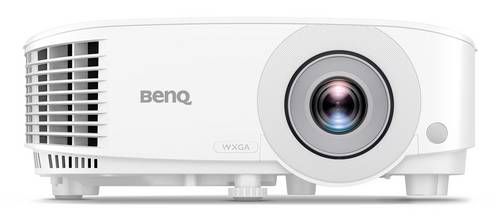
BenQ Beamer MW560C DLP 1280 x 800 WXGA Integrierter LautsprecherDLP-Projektor, 16:10 Bildformat, Auflösung: 1.280x800 Pixel, Full HD, 4.000 ANSI-Lumen Helligkeit, Kontrast: 20.000:1, 120 Hz Bildwiederholungsrate, 34 dB Betriebsgeräusch, Lautsprecher integriert, Keystone-Korrektur/Trapezentzerrung, horizontal, Projektionsverhältnis: 1,55, HDMI-Schnittstellen: 2410,65 €*Versand: 0,00 €Sichere Weiterleitung zum Anbieter
-
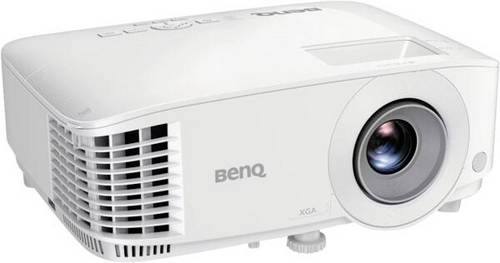
BenQ Beamer MX560C DLP 1024 x 768 XGA Integrierter LautsprecherDLP-Projektor, Auflösung: 1.024x768 Pixel, Full HD, 4.000 ANSI-Lumen Helligkeit, Kontrast: 20.000:1, 120 Hz Bildwiederholungsrate, 34 dB Betriebsgeräusch, Lautsprecher integriert, Keystone-Korrektur/Trapezentzerrung, horizontal, Projektionsverhältnis: 1,96, HDMI-Schnittstellen: 1402,12 €*Versand: 0,00 €Sichere Weiterleitung zum Anbieter
-
Wie kann man Gitternetzlinien drucken?
Um Gitternetzlinien zu drucken, können Sie eine Tabellenkalkulationssoftware wie Microsoft Excel oder Google Sheets verwenden. Erstellen Sie eine Tabelle mit den gewünschten Gitternetzlinien und passen Sie die Zellengröße an. Anschließend können Sie die Tabelle ausdrucken und die Gitternetzlinien werden auf dem gedruckten Blatt sichtbar sein. **
-
Wo finde ich Gitternetzlinien in Word?
In Word findest du Gitternetzlinien unter dem Register "Layout". Dort klickst du auf "Richtlinien" und wählst dann "Rasterlinien und Führungslinien anzeigen" aus. Dadurch werden Gitternetzlinien auf deinem Dokument angezeigt, die dir beim Ausrichten von Objekten helfen. Du kannst auch die Abstände und Farben der Gitternetzlinien anpassen, um sie besser sichtbar zu machen. Gitternetzlinien sind besonders nützlich, wenn du präzise Layouts erstellen möchtest oder Objekte genau positionieren musst. **
-
Wie entferne ich Gitternetzlinien in Excel?
Um Gitternetzlinien in Excel zu entfernen, klicken Sie auf die Registerkarte "Ansicht" in der Menüleiste. Dort finden Sie die Option "Gitternetzlinien". Wenn Sie diese deaktivieren, werden die Gitternetzlinien ausgeblendet. Eine alternative Methode ist es, mit der rechten Maustaste auf eine Zelle zu klicken und im Kontextmenü die Option "Zellen formatieren" auszuwählen. Dort können Sie unter dem Register "Rahmen" die Gitternetzlinien entfernen. Sie können auch die Tastenkombination "Strg + Umschalt + L" verwenden, um die Gitternetzlinien ein- oder auszublenden. **
-
Wie entferne ich Gitternetzlinien in Word?
Um Gitternetzlinien in Word zu entfernen, musst du zuerst sicherstellen, dass du im Register "Layout" bist. Dort findest du die Option "Gitternetzlinien anzeigen" unter "Tabelle anzeigen". Wenn du diese Option deaktivierst, sollten die Gitternetzlinien verschwinden. Alternativ kannst du auch die Tabelle markieren, auf "Tabellentools" klicken und dann "Rahmenlinien" deaktivieren. Dadurch werden die Gitternetzlinien ebenfalls entfernt. Es ist wichtig zu beachten, dass das Entfernen der Gitternetzlinien die Struktur der Tabelle nicht verändert, sondern nur die Anzeige beeinflusst. **
* Alle Preise verstehen sich inklusive der gesetzlichen Mehrwertsteuer und ggf. zuzüglich Versandkosten. Die Angebotsinformationen basieren auf den Angaben des jeweiligen Shops und werden über automatisierte Prozesse aktualisiert. Eine Aktualisierung in Echtzeit findet nicht statt, so dass es im Einzelfall zu Abweichungen kommen kann. ** Hinweis: Teile dieses Inhalts wurden von KI erstellt.